在使用一些较老的网站或特定应用时,可能需要启用Adobe Flash Player相关的服务。由于Flash技术已被逐步淘汰,Windows系统可能默认禁用了相关服务。本文将指导您如何打开Flash服务,并重点解决“Flash Helper Service”服务开启后自动关闭的问题。
第一部分:如何打开计算机中的Flash服务
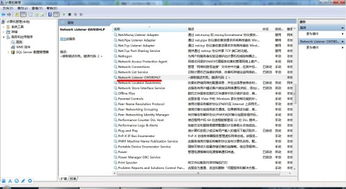
Flash服务在Windows系统中通常指的是“Flash Helper Service”。其打开步骤如下:
- 打开“服务”管理窗口:
- 最快捷的方法是按下
Win + R组合键,打开“运行”对话框。
- 输入
services.msc并按下回车键。
- 定位服务:
- 在打开的“服务”窗口中,找到名为 “Flash Helper Service” 的服务。
- 您也可以在列表上方的搜索框中输入“Flash”来快速筛选。
- 启动服务:
- 双击“Flash Helper Service”打开其属性窗口。
- 在“常规”选项卡中,将“启动类型”设置为 “自动” 或 “手动”。
- 点击“服务状态”下方的 “启动” 按钮。
- 点击“应用”和“确定”保存设置。
注意:由于Adobe已于2020年底终止对Flash Player的支持,在较新版本的Windows 10/11中,此服务可能已被系统组件彻底移除。如果您的系统中找不到此服务,则表明它已不存在,您需要考虑使用其他替代技术(如HTML5)来访问所需内容。
第二部分:解决“Flash Helper Service”启动后自动关闭的问题
如果您成功启动了服务,但它立即或在短时间内自动停止,可以尝试以下解决方法:
方法一:检查服务依赖项
某些服务的运行依赖于其他系统组件。
- 在“Flash Helper Service”的属性窗口中,切换到 “依存关系” 选项卡。
- 查看“此服务依赖以下系统组件”列表,确保其中列出的服务(如果有)都已正常启动。
- 如果依赖服务未启动,请先去启动它们。
方法二:修改服务登录身份(适用于旧系统)
服务使用的账户权限不足可能导致其崩溃。
- 在服务属性窗口中,切换到 “登录” 选项卡。
- 选择 “此账户”,点击“浏览”。
- 在对象名称框中输入
LocalSystem,然后点击“检查名称”并确定。 - 将密码栏留空。
- 点击“应用”和“确定”,然后重启该服务。
方法三:处理冲突或损坏的安装
- 完全卸载并重新安装(不推荐且可能无效):由于Flash已停止支持,官方安装包已不可用。此方法仅适用于仍有特定旧版安装包的环境,且需严格在隔离的虚拟机或测试环境中进行,存在极高的安全风险。
- 使用系统文件检查器:运行命令提示符(管理员),输入
sfc /scannow并回车,扫描并修复可能受损的系统文件。
方法四:调整组策略或注册表(高级用户)
警告:错误修改注册表可能导致系统不稳定,请谨慎操作并提前备份。
有时组策略或注册表设置可能禁用了服务。
- 组策略:运行
gpedit.msc,导航到“计算机配置”->“Windows 设置”->“安全设置”->“系统服务”,找到“Flash Helper Service”,确保其未被禁用。 - 注册表:运行
regedit,导航至HKEY<em>LOCAL</em>MACHINE\SYSTEM\CurrentControlSet\Services\FlashHelperService,确保Start键值的数值数据为2(自动)或3(手动),而不是4(禁用)。
方法五:最根本的解决方案——寻找替代方案
考虑到Flash技术已过时、不安全且不再受支持,解决其服务问题的最好方法是彻底摆脱对它的依赖。
- 联系网站或应用提供商:询问他们是否已提供基于HTML5等现代技术的替代版本。
- 使用兼容性浏览器:某些专为旧版企业应用设计的浏览器(如旧版IE模式)可能内置了Flash支持,但同样仅建议在绝对必要且安全的内部网络环境中临时使用。
- 在虚拟机中使用旧系统:如果必须运行某个特定的Flash应用,可以在虚拟机(如VMware, VirtualBox)中安装一个包含Flash的旧版Windows系统,将其与主系统隔离,以规避安全风险。
****:虽然可以尝试通过上述方法解决Flash Helper Service的自动关闭问题,但我们强烈建议您优先考虑升级应用或网站,使用更安全、更现代的Web标准。继续使用已淘汰的Flash组件会令您的计算机面临严重的安全漏洞风险。